Python和Java一样,都是跨平台的,无论你是使用Windows、Mac还是Linux/Unix,Python都能轻松运行。
你在Windows上写的Python程序,放到Linux上也能完美执行,这种“跨界能力”让编程变得更加自由和灵活。
想要开始学习Python,第一步当然是安装它。
安装完后,你就能获得Python解释器,它负责运行你写的代码。
除此之外,你还会得到一个命令行交互环境,以及一个简单的集成开发环境(IDE),开始写代码就像拥有了全新的魔法工具。
如何安装Python 3
目前Python有两个版本:2.x和3.x。
需要注意的是,这两个版本不兼容,所以我们建议使用3.x版,因为它越来越普及,而且在这个教程中,我们也将基于Python 3.x来讲解。
在Windows上安装Python
在Windows上安装Python其实很简单,你有两种方法可以选择:
1. 直接下载安装程序
你可以直接从Python官网上下载适合你系统的安装程序(推荐下载64位版本)。
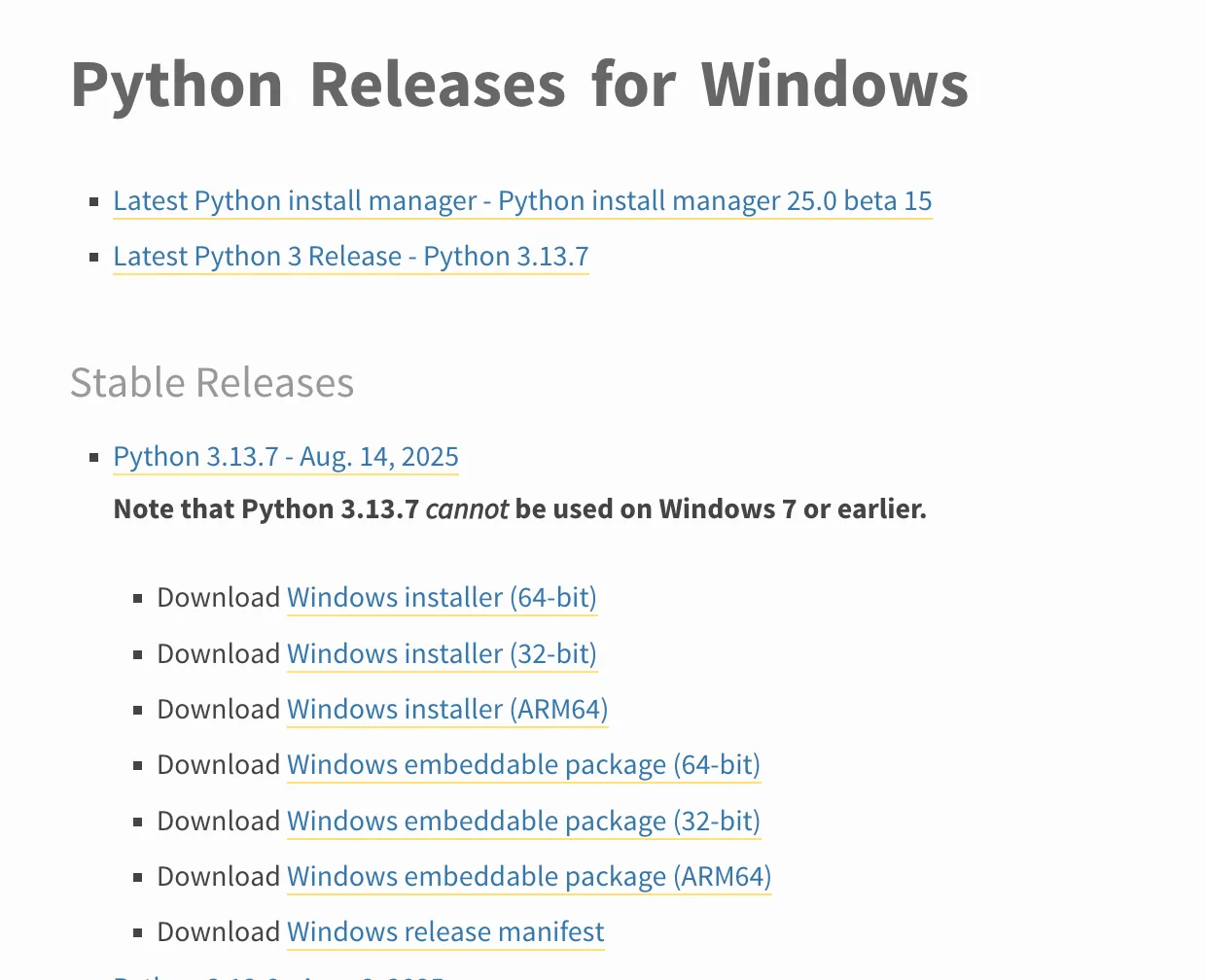
下载完成后,运行安装包,然后记得在安装界面勾选“Add Python 3.x to PATH”选项,最后点击“Install Now”即可。
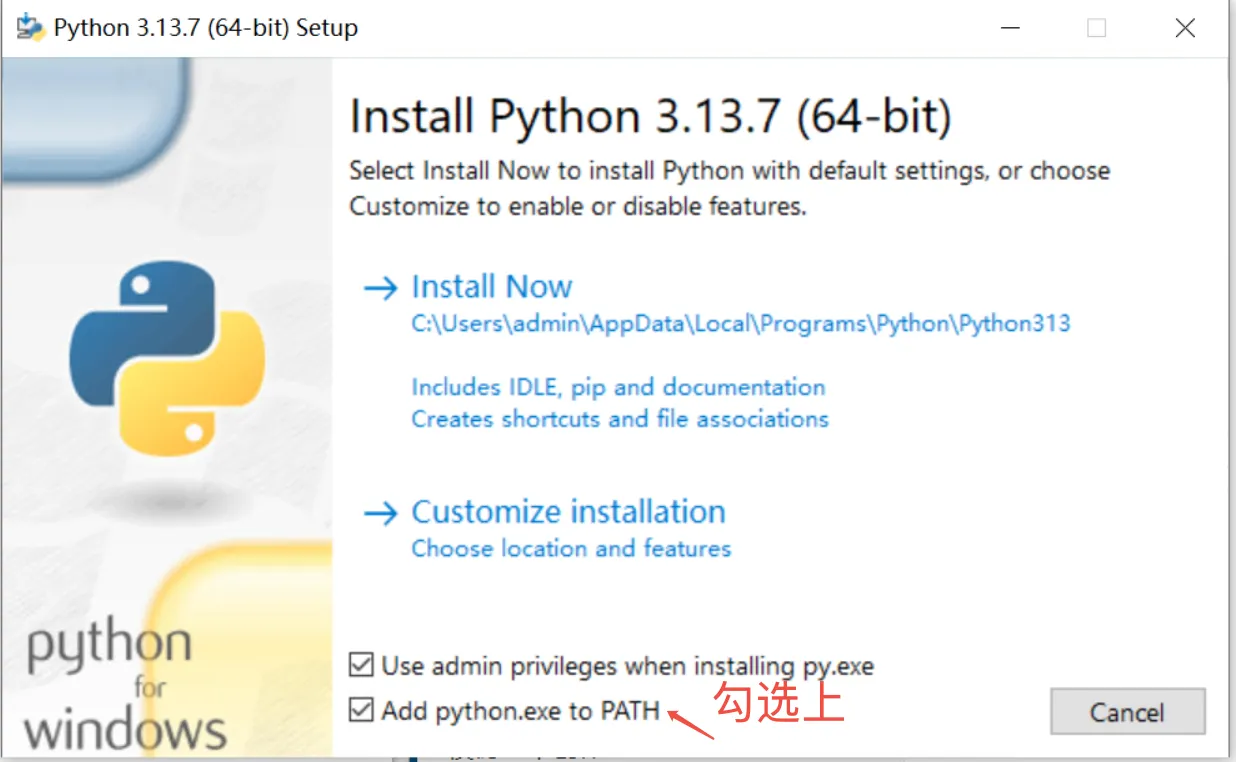
这个步骤非常重要,因为它会让你在命令行里直接运行Python命令。
2. 通过包管理器安装
如果你喜欢命令行操作,还可以选择通过包管理器来安装。
我们推荐使用Scoop,这个工具让你可以通过PowerShell直接安装Python。
只需要输入以下命令:
C:\> scoop install python
就可以自动安装了。
在macOS上安装Python
如果你使用的是Mac,系统自带的是Python 2.x版本。
如果你想安装最新的Python 3.x,有两种方式可以选择:
- 直接从官网下载安装包
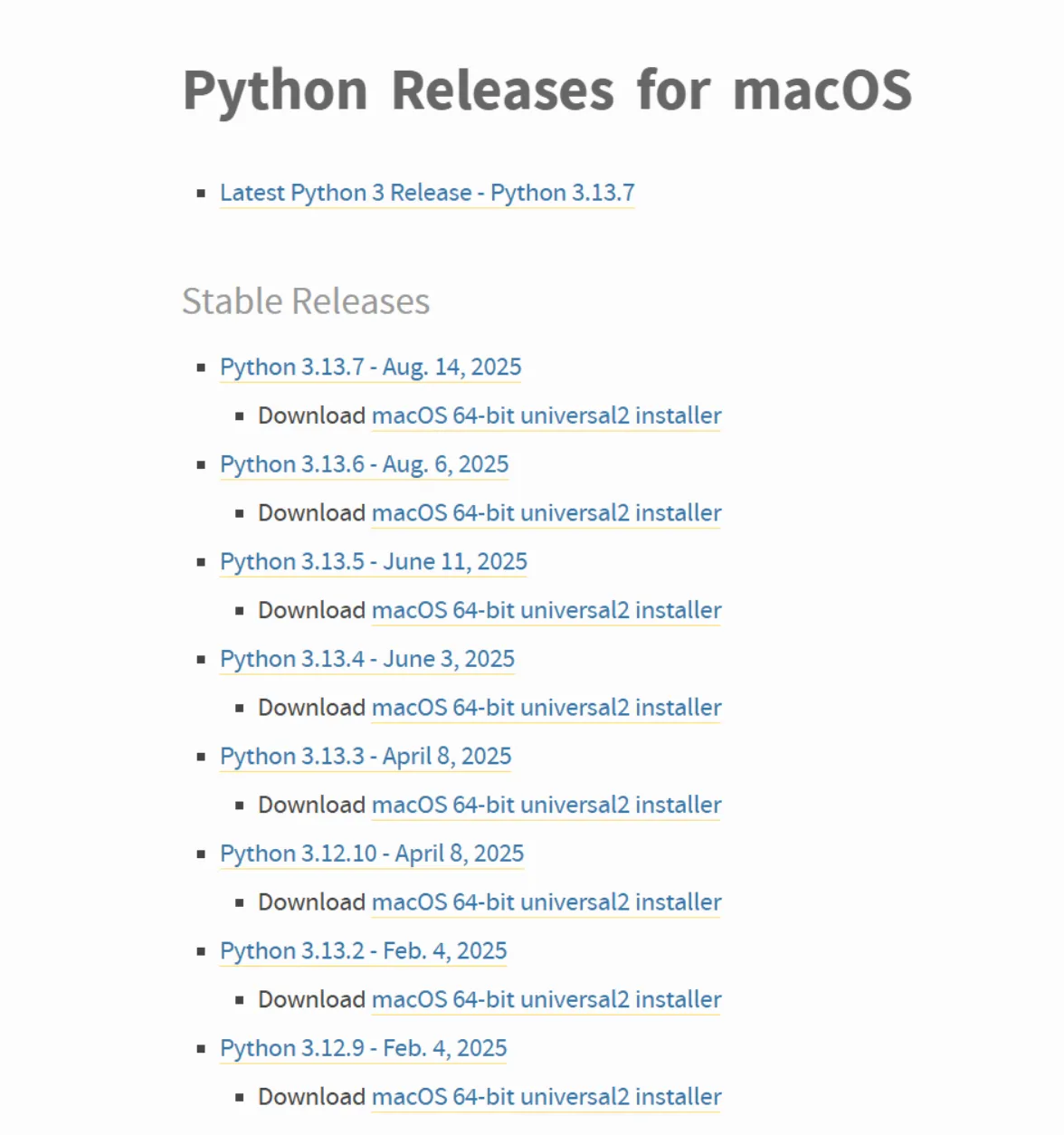
访问Python官网,下载macOS版的安装程序,下载后双击运行并进行安装。
使用Homebrew安装
如果你已经安装了Homebrew(macOS的包管理工具),可以直接通过以下命令安装Pythonbrew install python3
在Linux上安装Python
Linux系统的用户通常比较懂得如何操作系统,所以安装Python 3应该不成问题。如果你遇到困难,可以参考上面Windows和Mac的安装方法。
运行Python
安装完Python后,你可以开始运行它啦!不过,不同操作系统下的命令略有不同:
- 在Windows下,你只需要打开PowerShell,输入
python; - 在macOS和Linux下,你需要输入
python3。
检查安装是否成功
1. 成功情况
如果你看到类似“Python 3.x”的输出,那恭喜你,Python已经成功安装!接着,你会看到一个>>>提示符,这表示你已经进入了Python的交互式环境,可以直接输入代码并查看执行结果。

2. 错误情况
如果你看到“无法将‘python’项识别为cmdlet、函数、脚本文件或可运行程序的名称”这样的错误信息,那可能是安装时没有勾选“Add Python 3.x to PATH”。
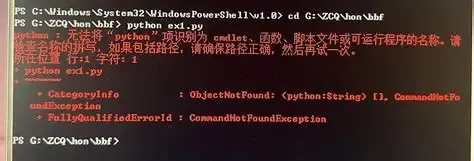
别担心,你只需要手动将Python的安装路径添加到环境变量中,或者重新运行安装程序,确保勾选上该选项。
小贴士
- 安装完成后,你可以随时打开命令行或终端,输入
python(Windows)或python3(macOS/Linux)来进入Python交互式环境。 - 退出环境:在Python的提示符
>>>下输入exit()并按回车,就可以退出交互式环境了。
小结
通过这些简单的步骤,你应该能够顺利安装Python并进入交互式环境。
无论你是Windows、macOS还是Linux用户,都能轻松开始Python之旅。
如果在安装过程中遇到问题,不要担心,回顾下步骤,或者搜索相关问题,你一定能顺利解决!加油,编程的世界等着你!