
Linux 常用配置
- 1.设置系统时区
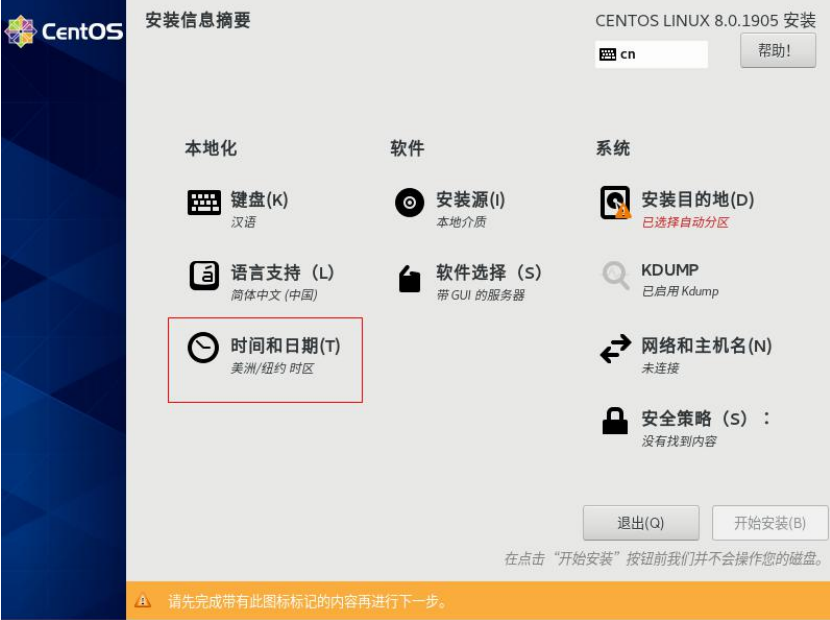
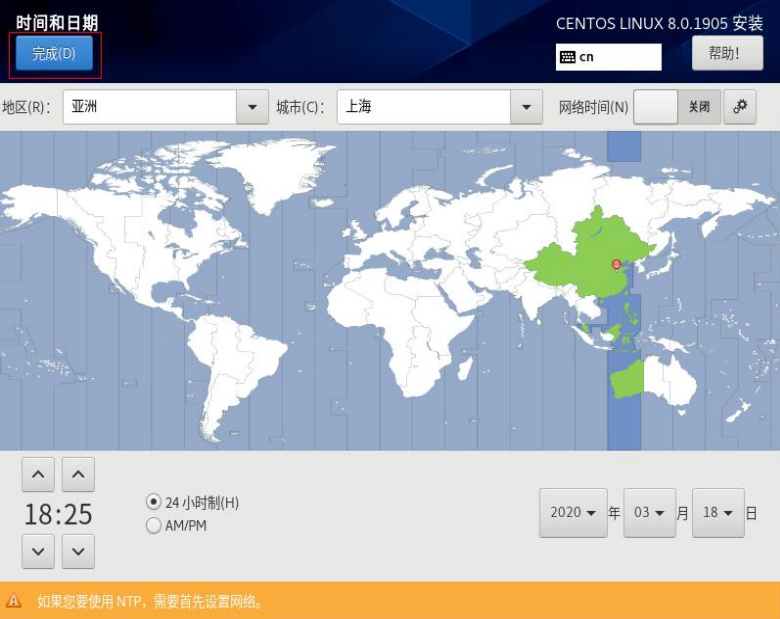
- 1.安装系统时可设置时区
- 2.通过 Linux 命令设置时区
- 3.通过 Linux 的操作界面设置时区
- 2.网络配置
- 1.开启网络
- 2.修改网段
- 3.设置网络类型
- 3.快照与克隆
- 1.快照
- 2.克隆功能
1.设置系统时区
1.安装系统时可设置时区
2.通过 Linux 命令设置时区
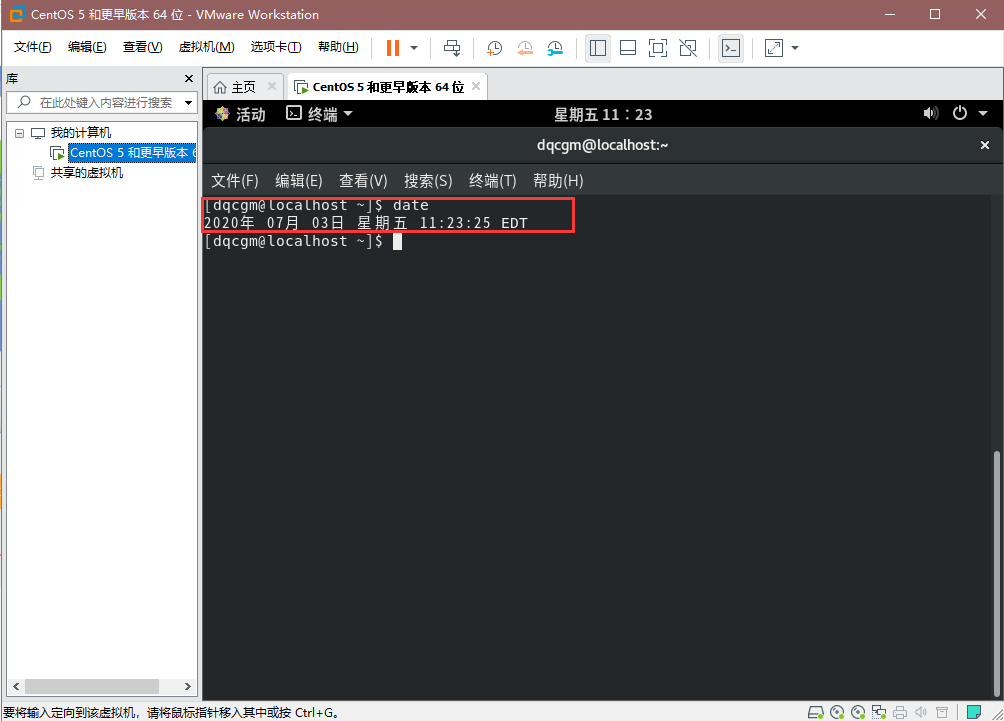
- 查看系统当前时间
- date 命令
- 获取当前时区配置
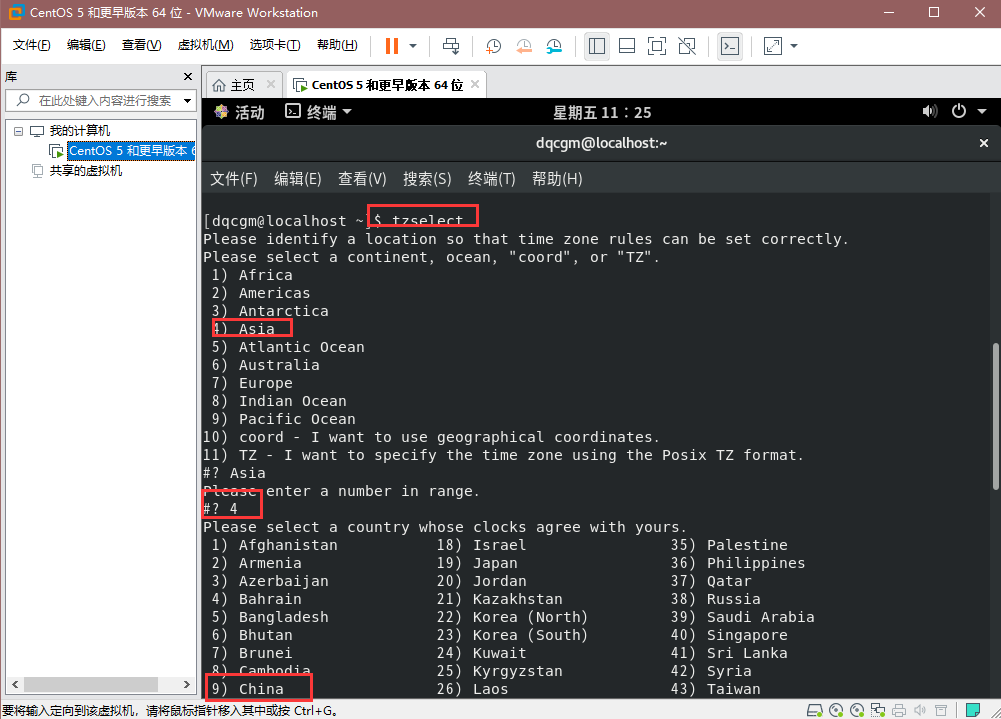
- tzselect 命令
- 选择 Asia 亚洲
- 选择中国
- 选择北京时间
- 得到时区配置信息
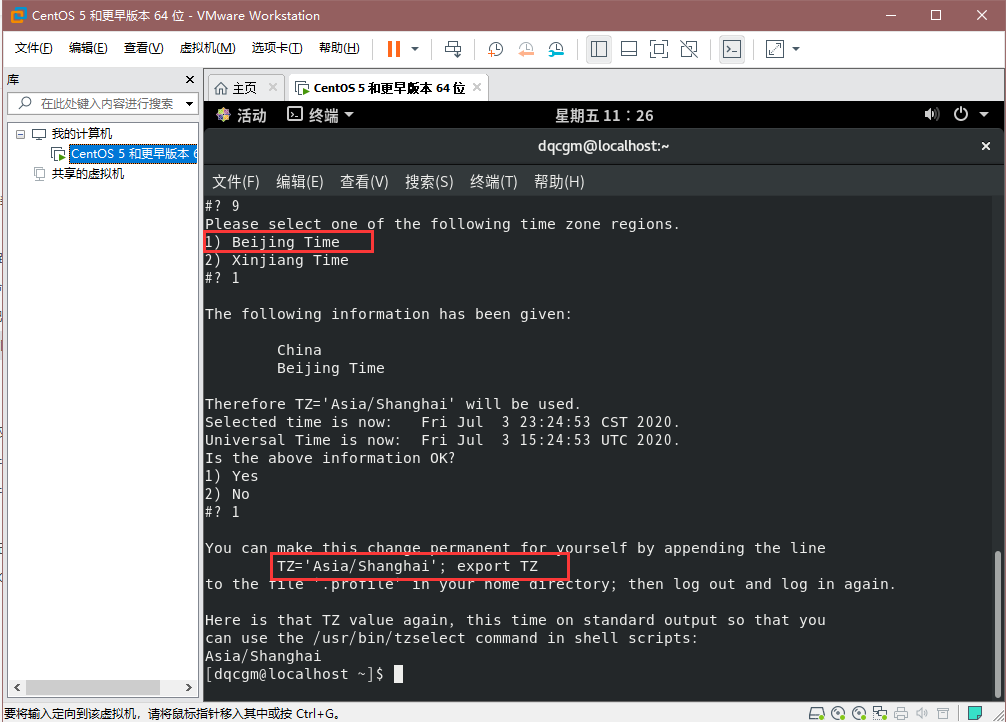
- 修改 .bash_profile 文件设置时区
- .bash_profile 文件在当前用户的目录下,时区一旦修改仅对当前用户生效。
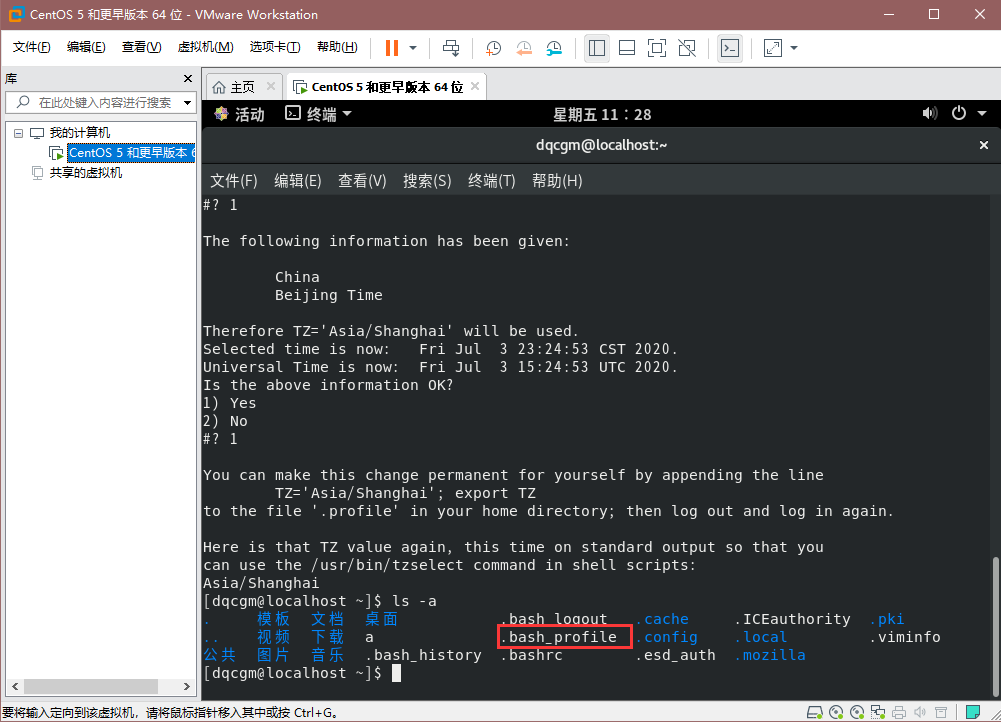
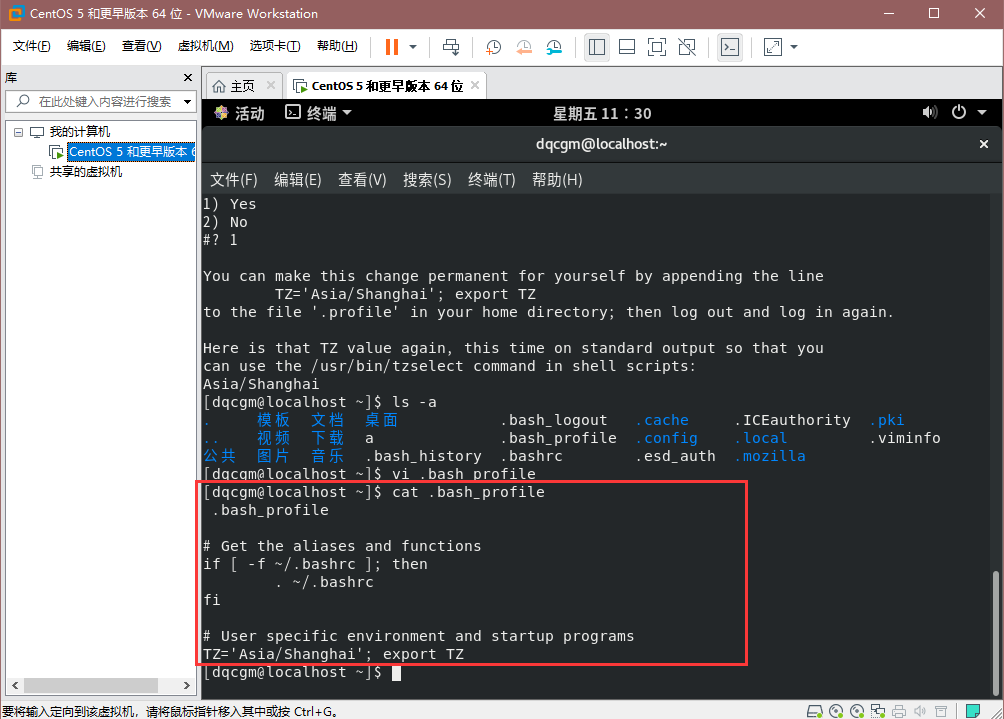
- 使用 vim 编辑 .bash_profile 文件
- 将获取到的时区配置信息添加到该文件中
- 注销当前登录用户,重新登录
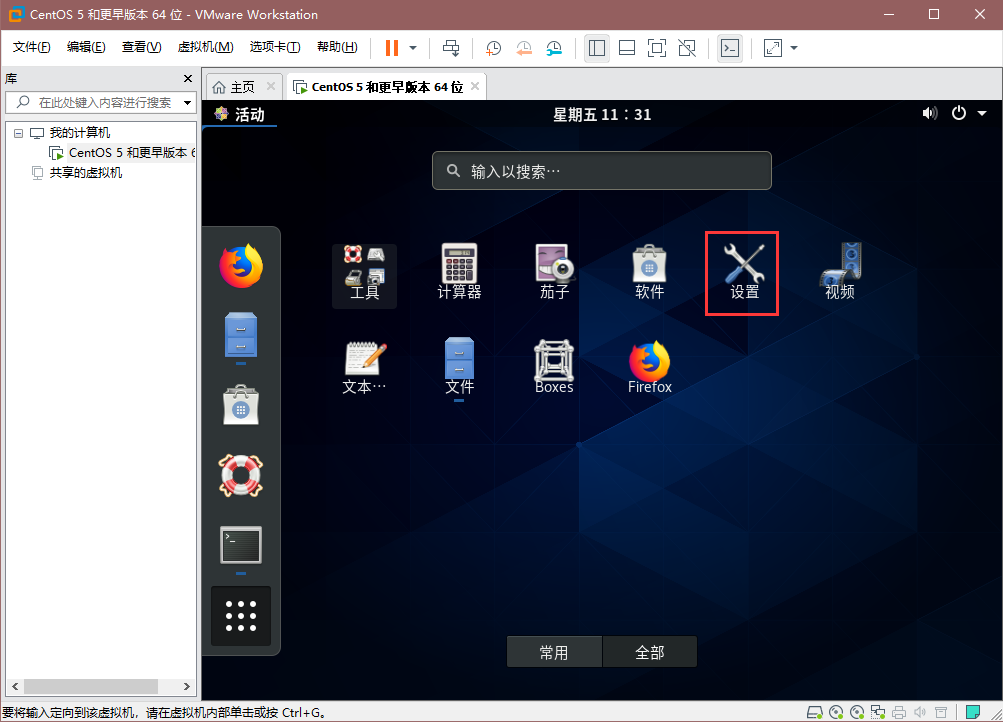
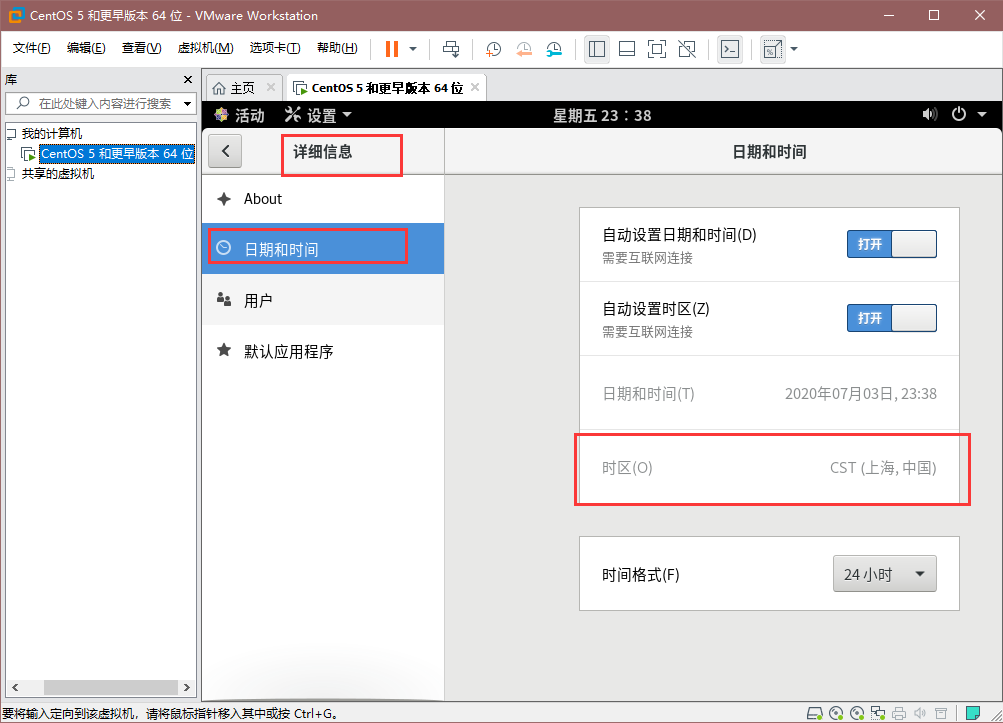
3.通过 Linux 的操作界面设置时区
- 如果安装 Linux 时选择带有 GUI 的,那么可以通过 GUI 设置时区,该设置方式对所有用户生效
2.网络配置
1.开启网络
- CentOS8 中默认没有开始网络配置。需要手动开启。
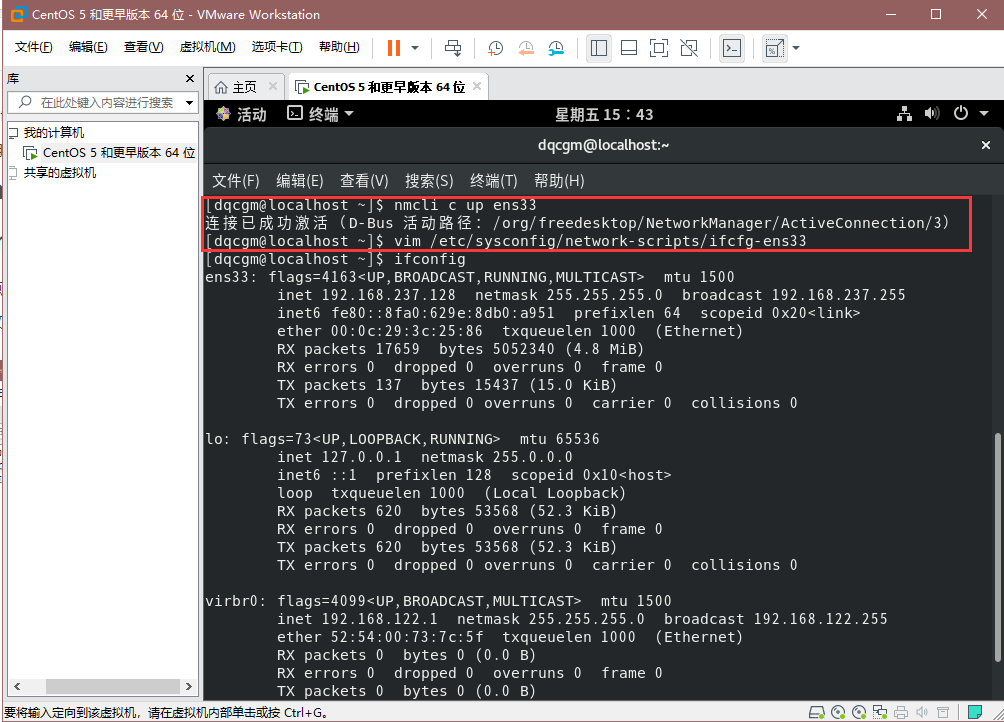
- 启用 ens33 网络配置。默认只有 ens33
- #nmcli c up ens33
- #vim /etc/sysconfig/network-scripts/ifcfg-ens33
- 先点击键盘的 i 键,左下角出现–insert– 才能开始进行编辑
- 修改最后一行 ONBOOT=yes,表示开启此网卡设置启动。
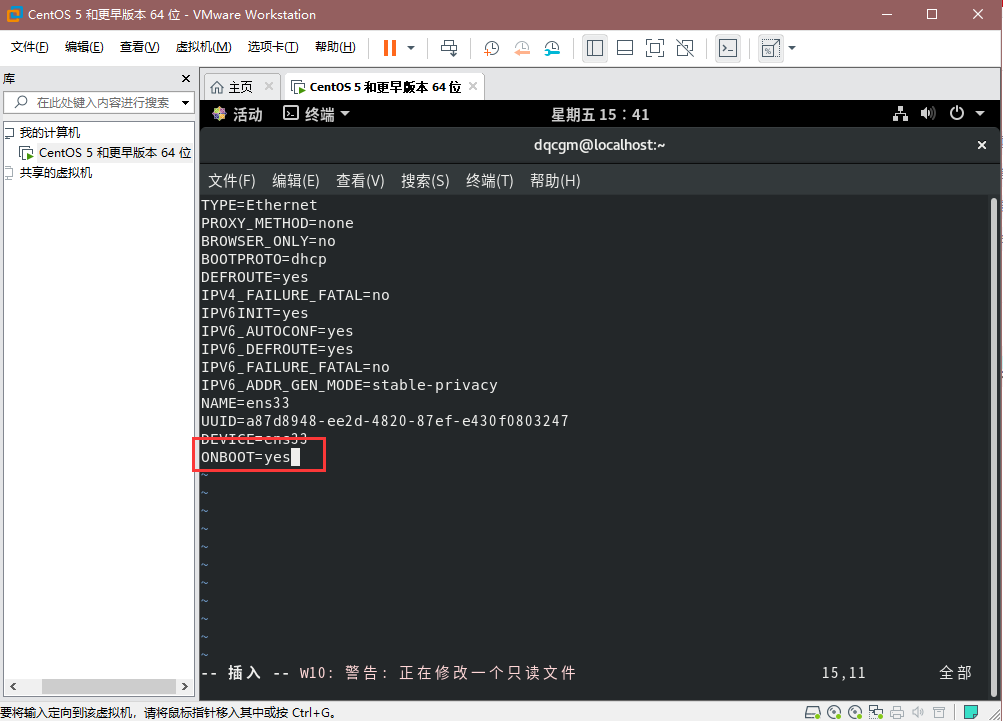
- 点击键盘”ESC”退出编辑状态后,不考虑光标位置,直接输入:wq,然后回车。
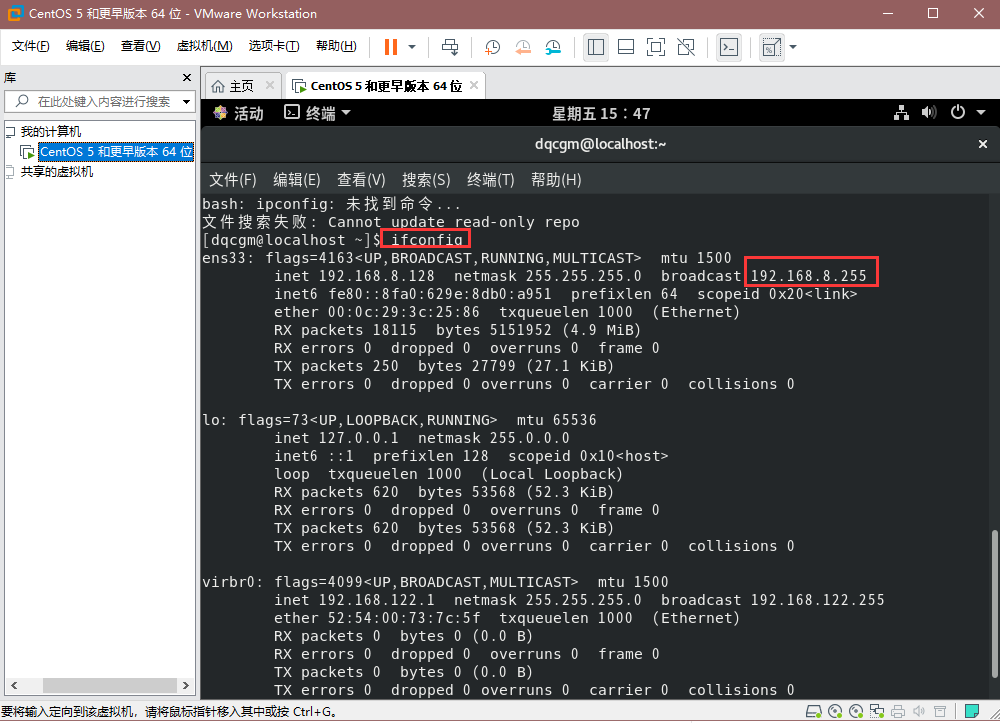
- 通过下面命令查看 ip 地址
- ifconfig 命令

2.修改网段
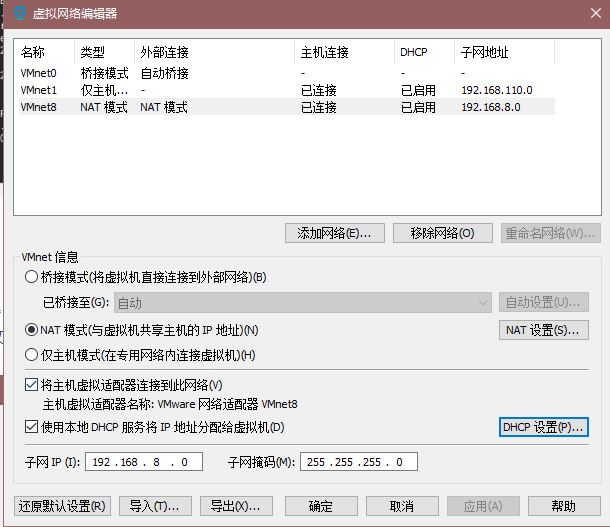
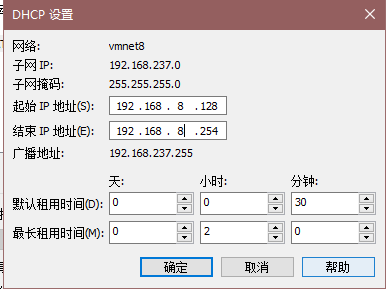
- VMware 菜单编辑 –> 虚拟网络编辑器 –> 右下角 “更改设置” –> 选择 “VMNet 8” – > 修改子网 IP 为自己希望的网段 –> DHCP 设置中修改两处网段
3.设置网络类型
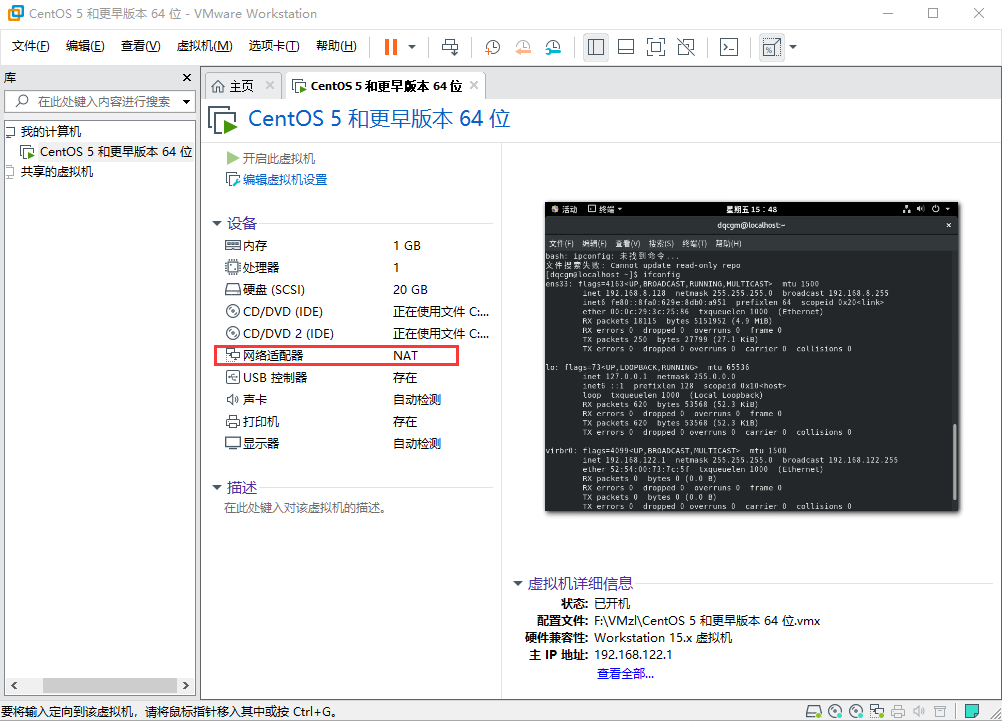
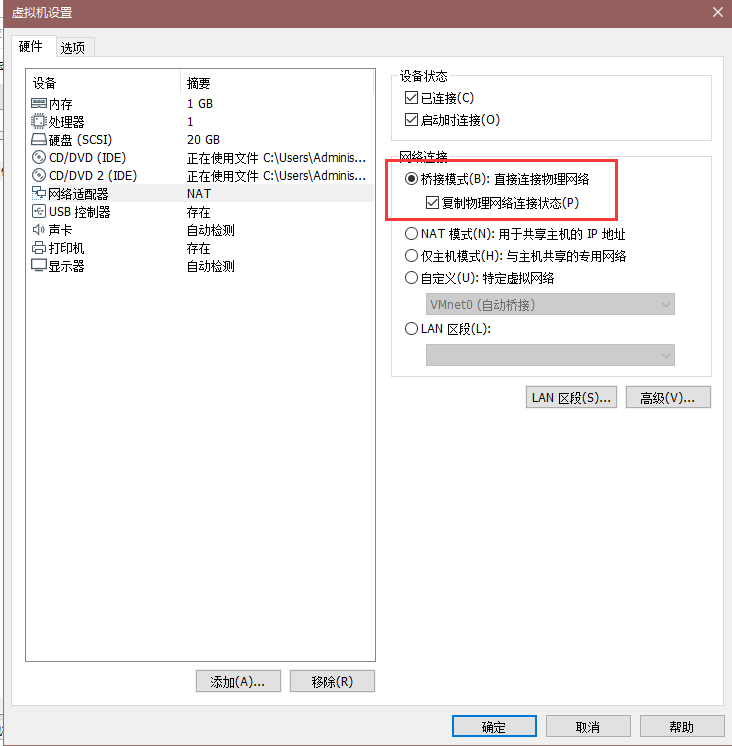
- 在 VMWare 中默认使用 NAT 模式
- NAT 模式:“Network Address Translation,网络地址转换”,允许一个整体机构以一个公用 IP 地址出现在 Internet 上。顾名思义,它是一种把内部私有网络地址(IP 地址) 通过 NAT 转发成合法公有网络 IP 地址的技术
- 优点:可以节省 IP 资源
- 缺点:由于网段不同,局域网内其他设备无法访问虚拟机中的操作系统
3.快照与克隆
1.快照
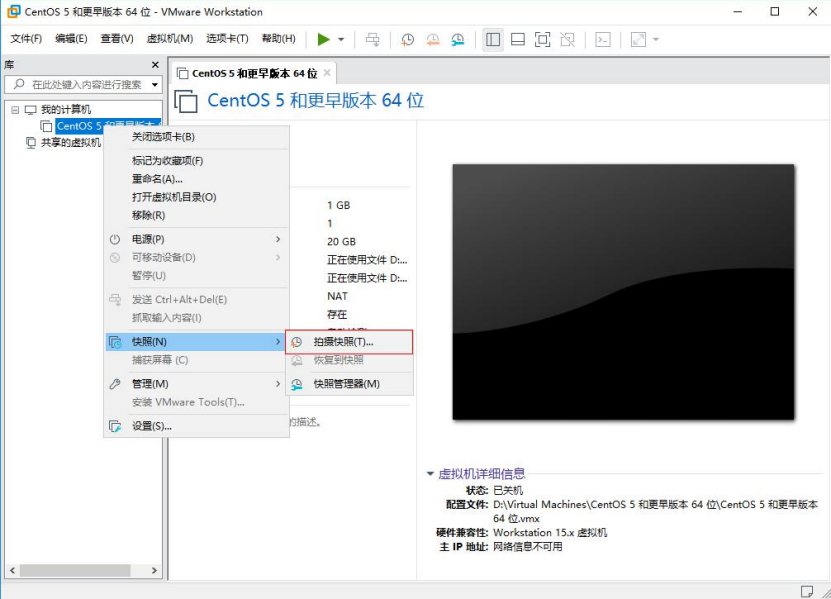
创建快照:
- 快照功能是在关机状态使用的
- 快照就是类似 windows 的还原点。还原系统。使用快照可以还原系统也可以克隆系统
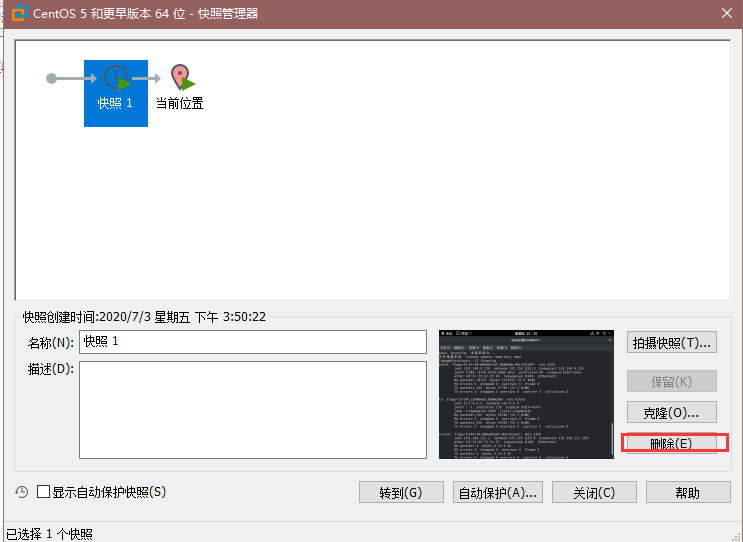
删除快照: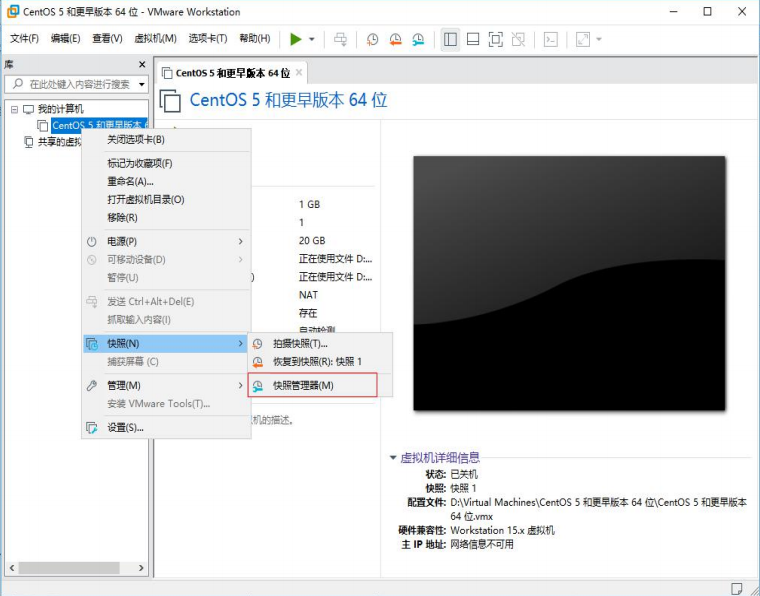
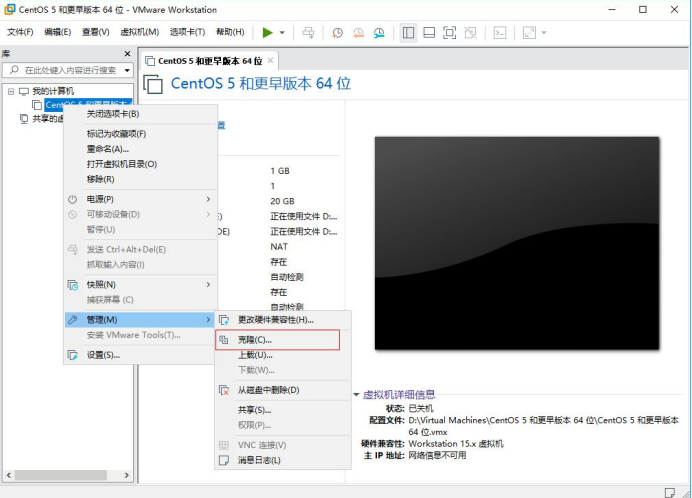
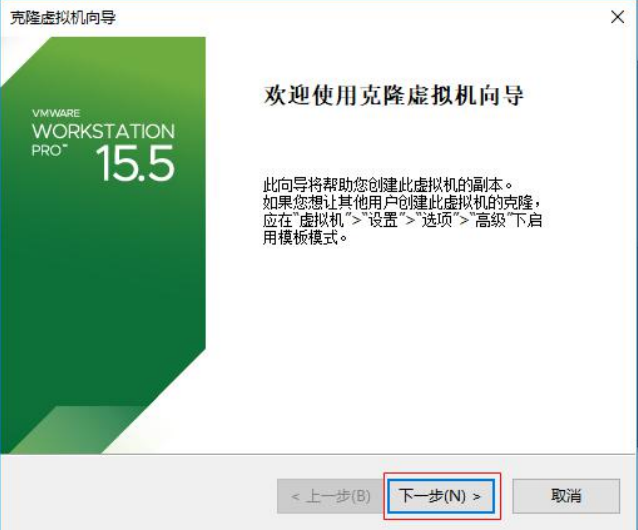
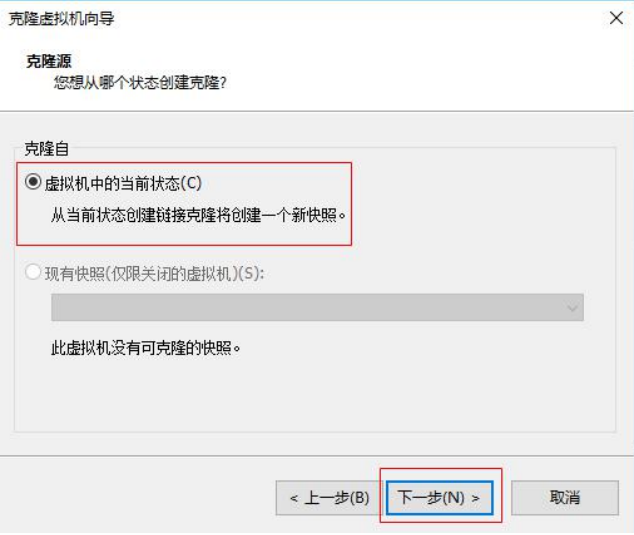
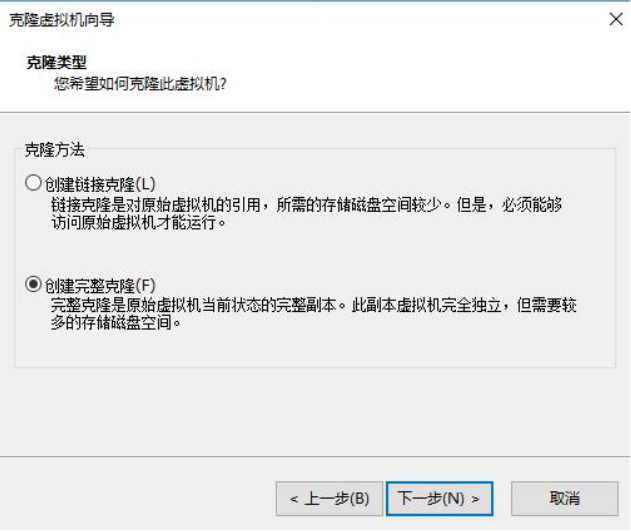
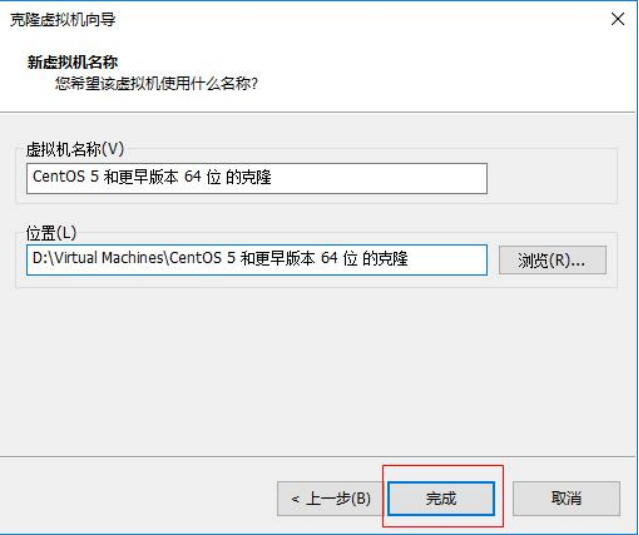
2.克隆功能
- 要求:关闭状态
- 可以帮助快速生成一台虚拟机
版权声明:本文不是「本站」原创文章,版权归原作者所有 | 原文地址: