
Docker系列(14)- Portainer可视化面板安装
官网
https://documentation.portainer.io/v2.0-be/deploy/beinstalldocker/
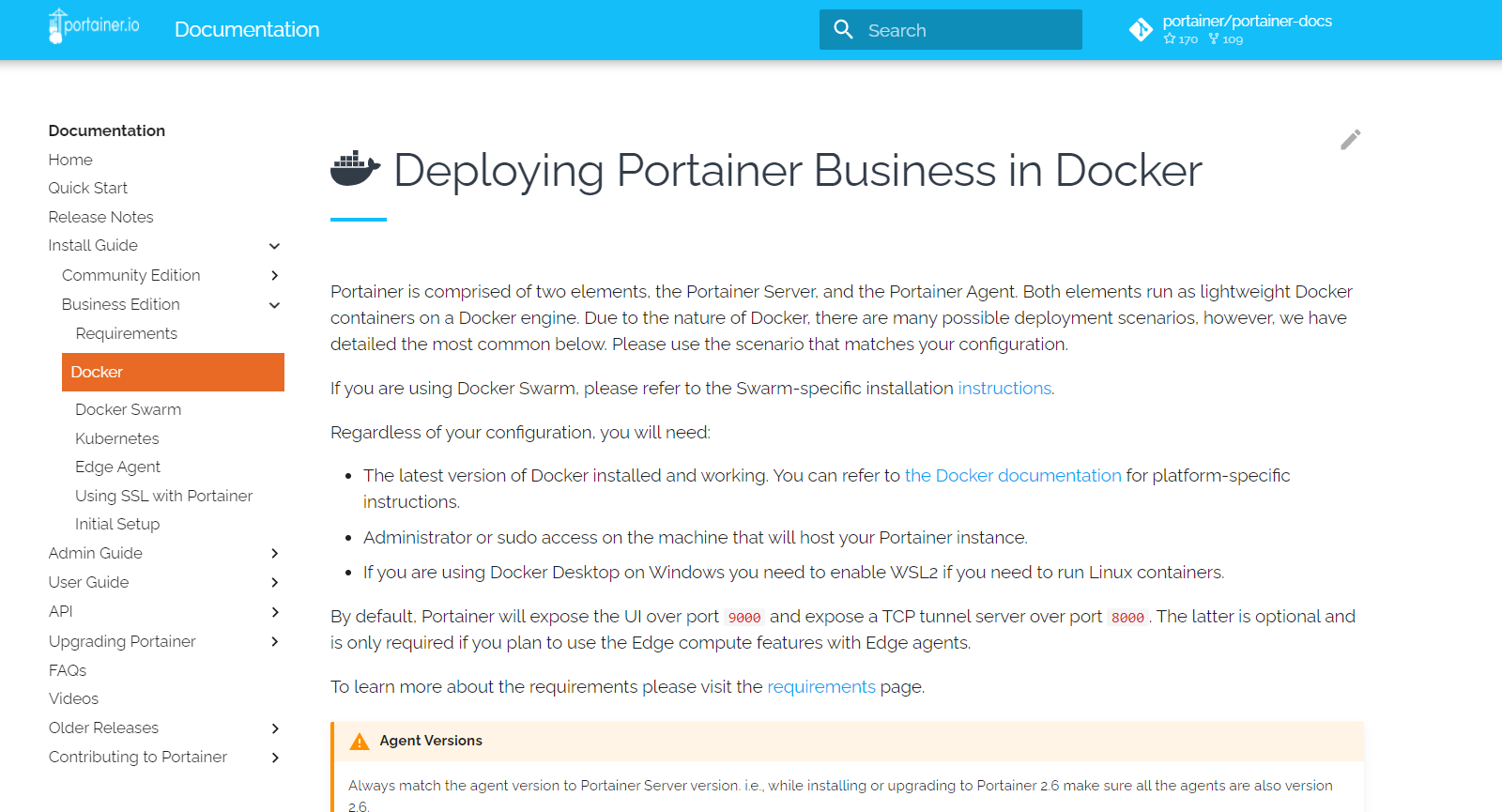
可视化
- portainer
docker run -d -p 8088:9000 --restart=always -v /var/run/docker.sock:/var/run/docker.sock --privileged=true portainer/portainer
- Rancher([测试高级进阶 - CI/CD][- CI_CD])
什么是portainer
Docker图形化界面管理工具!提供一个后天面板供我们操作!
# 运行portainer
[root@localhost ~]# docker run -d -p 8088:9000 --restart=always -v /var/run/docker.sock:/var/run/docker.sock --privileged=true portainer/portainer
Unable to find image 'portainer/portainer:latest' locally
latest: Pulling from portainer/portainer
94cfa856b2b1: Pull complete
49d59ee0881a: Pull complete
a2300fd28637: Pull complete
Digest: sha256:fb45b43738646048a0a0cc74fcee2865b69efde857e710126084ee5de9be0f3f
Status: Downloaded newer image for portainer/portainer:latest
3b6ca0890fa0b220896752457e61b1139bbf0014f5f405a8b47868cfc7d0aba6

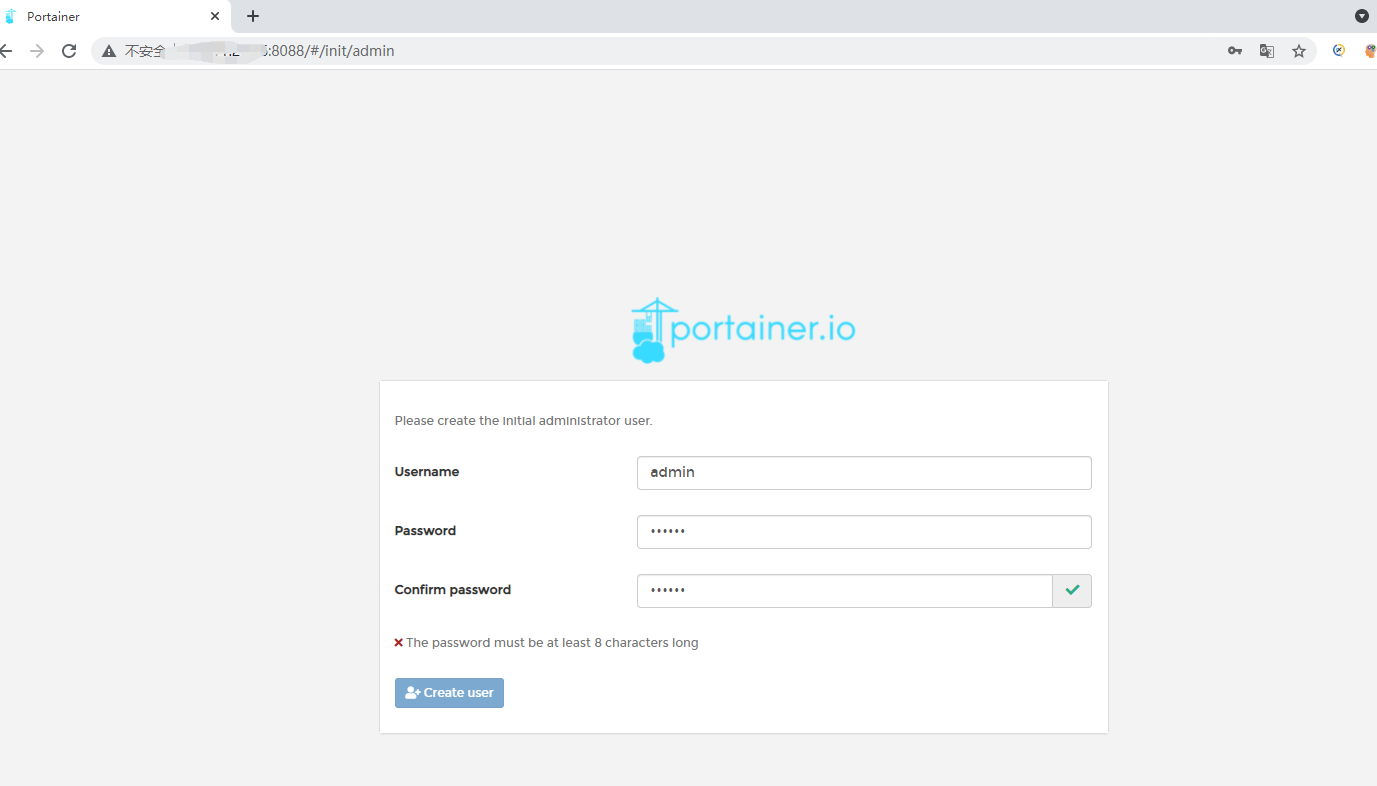
#访问portainer  宿主机IP:8088
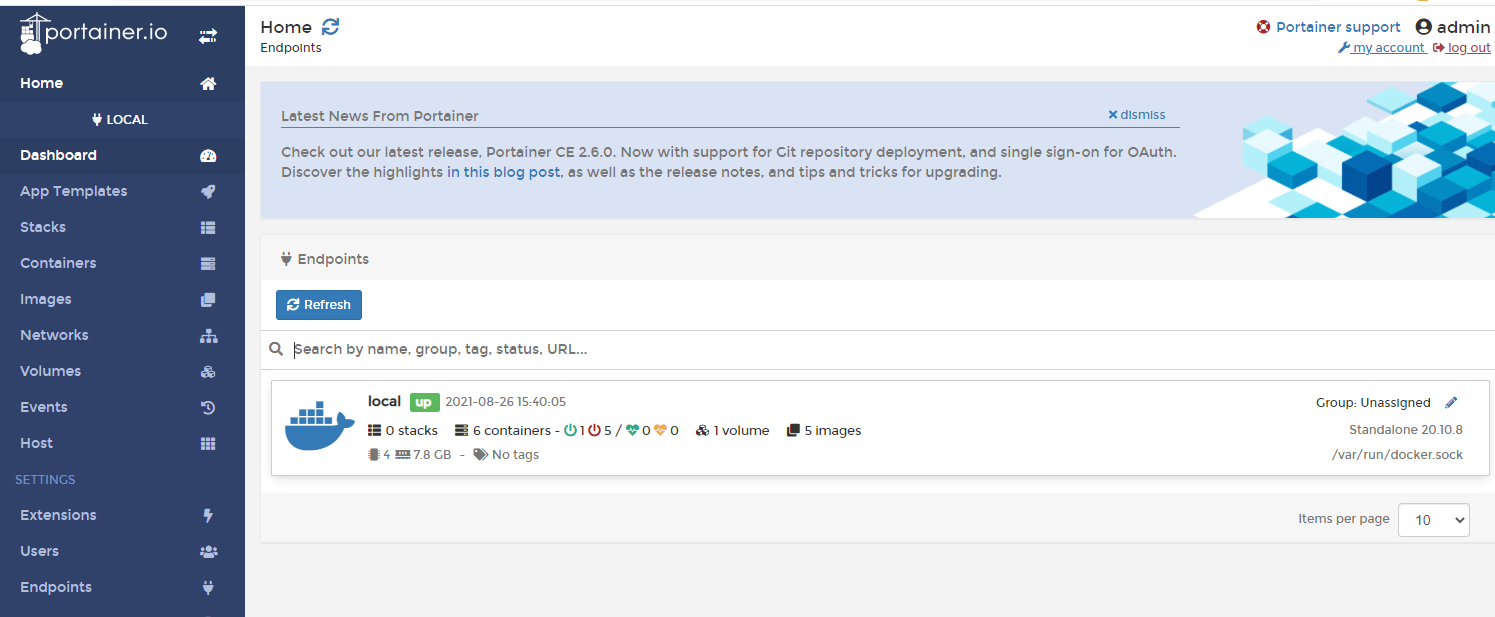
#选择本地的Docker
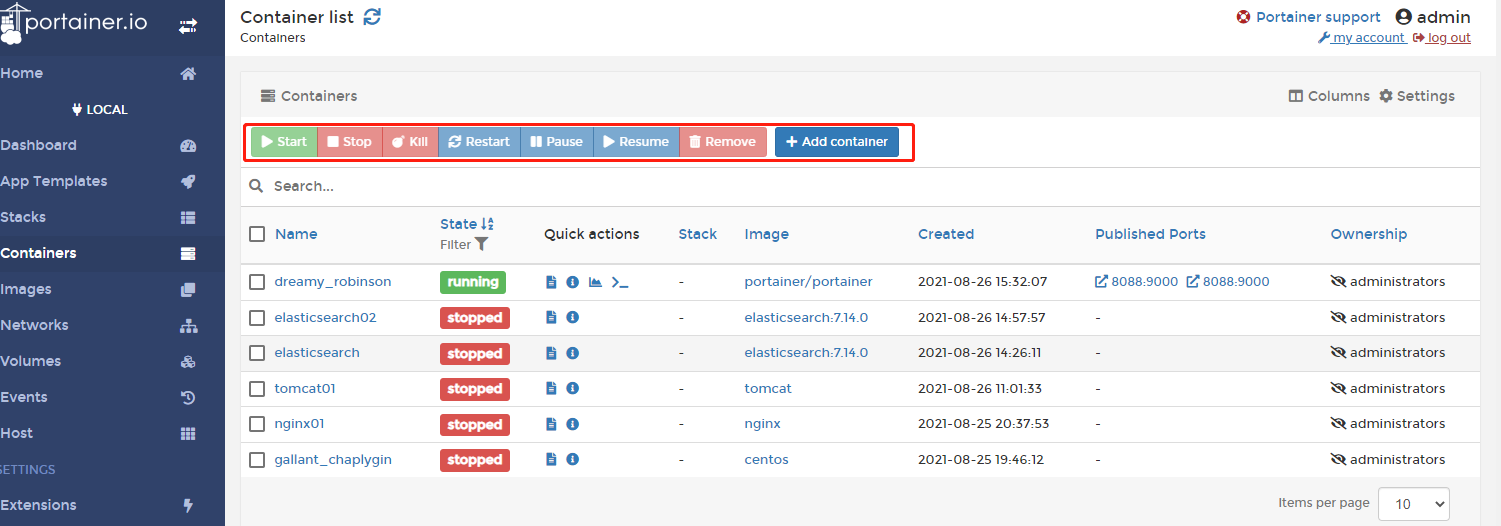
#实际工作中,不会用这个可视化面板,搭建起来,玩一玩,扩充知识面
posted @ 2021-08-26 15:44 葛老头 阅读( 112) 评论( 0) 编辑 收藏 举报
版权声明:本文不是「本站」原创文章,版权归原作者所有 | 原文地址: